Aperçu
La fonctionnalité Gestion des utilisateurs permet aux administrateurs de l’organisation d’inviter, de gérer et de supprimer les utilisateurs qui ont besoin d’accéder à ChargePilot. Chaque utilisateur se voit attribuer un rôle qui détermine ce qu’il peut voir et faire dans la plateforme. L’accès peut également être limité à certains sites.
Qui peut utiliser cette fonctionnalité : Les utilisateurs qui ont reçu l’autorisation d’y accéder.
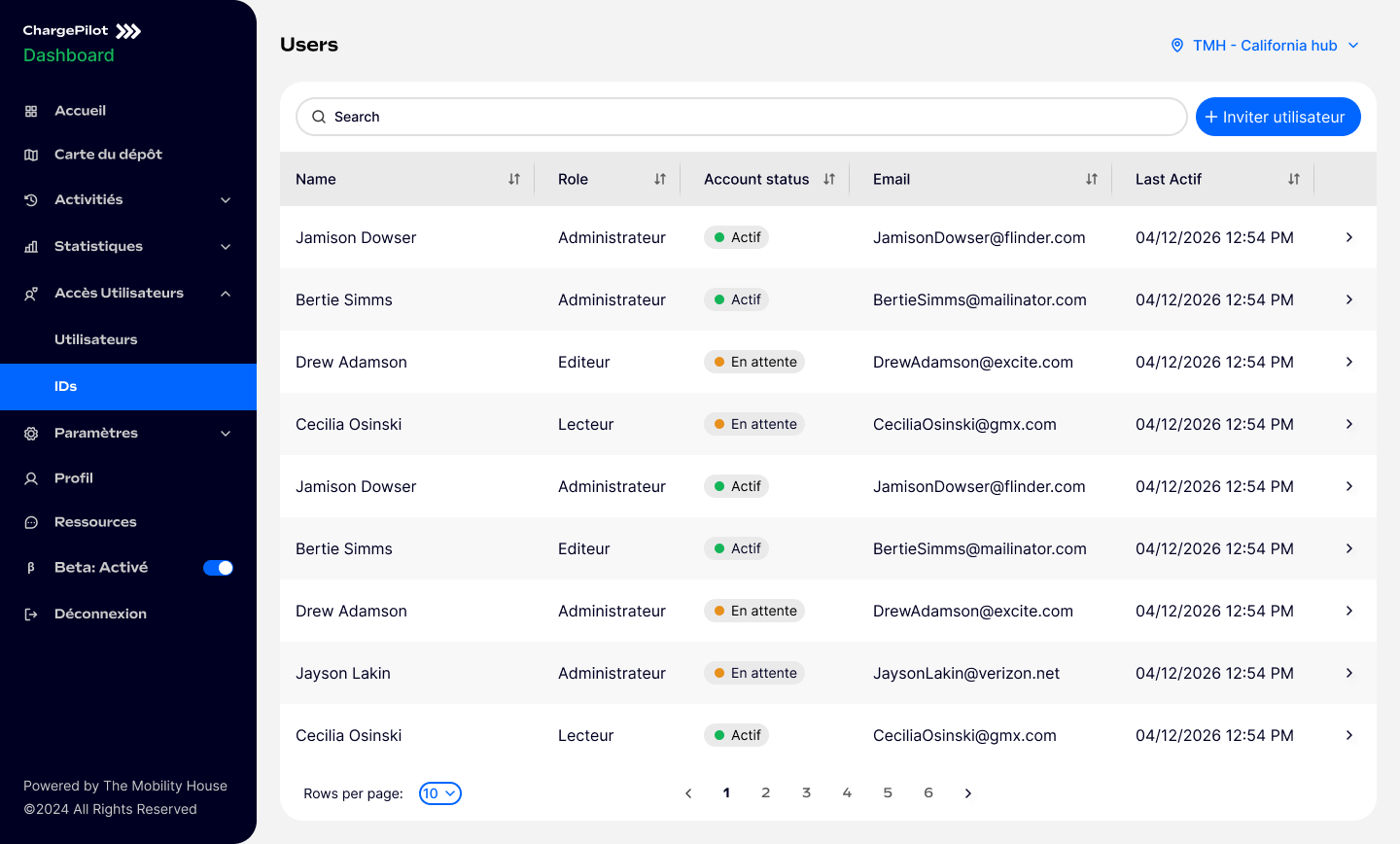
Accéder à la gestion des utilisateurs
Dans la barre latérale de gauche, accédez à Accès utilisateur → Utilisateurs.
Vous arriverez sur le tableau Utilisateurs, qui répertorie tous les utilisateurs de votre organisation.
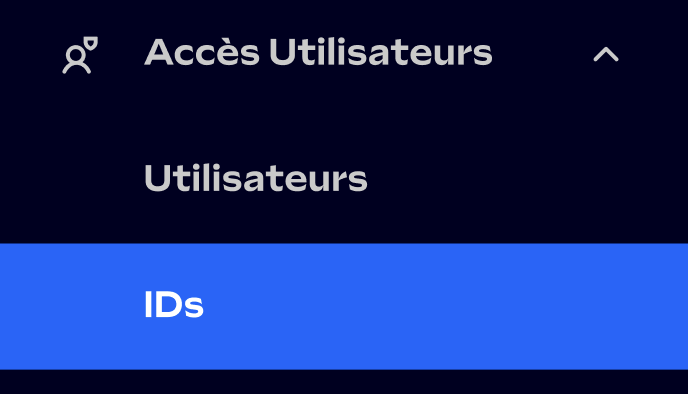
Le tableau des utilisateurs
Le tableau vous donne un aperçu rapide de toutes les personnes qui ont accès à votre organisation.
| Colonne | Description |
|---|---|
| Nom | Nom affiché de l’utilisateur |
| Rôle | Rôle attribué à l’utilisateur (Administrateur, Éditeur ou Lecteur) |
| État du compte | Indique si le compte est Actif ou En attente (invitation non encore acceptée) |
| Courriel | Adresse courriel de l’utilisateur |
| Dernière activité | Date et heure de la dernière connexion de l’utilisateur |
ℹ️ Cliquez sur la flèche › à la fin d’une ligne pour ouvrir le panneau de détails de l’utilisateur.
Utilisez la barre de recherche pour filtrer les utilisateurs par nom ou par adresse courriel. Le tableau est paginé : utilisez les commandes au bas de la page pour naviguer entre les pages ou modifier le nombre de lignes affichées.
Rôles des utilisateurs
Trois rôles sont disponibles. Attribuez le rôle le plus restrictif qui répond aux besoins de l’utilisateur.
| Rôle | Description |
| Administrateur | Accès complet : peut gérer les utilisateurs, configurer les paramètres et consulter toutes les données |
| Éditeur | Peut modifier les configurations de recharge et gérer les opérations quotidiennes |
| Lecteur | Accès en lecture seule aux données et aux rapports |
ℹ️ Les permissions associées au rôle s’appliquent à tous les sites auxquels l’utilisateur a accès.États du compte
| État | Signification |
| Actif | L’utilisateur a accepté son invitation et peut se connecter |
| En attente | Une invitation a été envoyée par courriel, mais l’utilisateur n’a pas encore activé son compte |
Inviter un utilisateur
- Cliquez sur + Inviter un utilisateur (en haut à droite du tableau).
- Un panneau s’ouvre à droite. Remplissez le formulaire.
- Sélectionnez un rôle (Administrateur, Éditeur ou Lecteur).
- Dans la section Sites, sélectionnez les sites auxquels cet utilisateur doit avoir accès. Vous pouvez effectuer une recherche dans la liste déroulante et développer les comptes pour afficher les sites individuels. Les sites marqués d’une étoile (★) sont les sites prioritaires de votre compte.
- Cliquez sur Envoyer l’invitation.
L’utilisateur recevra un courriel contenant un lien pour activer son compte. Son état dans le tableau sera En attente jusqu’à ce qu’il active son compte. Vous pouvez renvoyer l’invitation s’il ne l’ouvre pas.
ℹ️ Utilisateurs SSO : Si votre organisation utilise l’authentification unique (SSO), l’utilisateur sera redirigé vers votre fournisseur SSO lors de l’activation de son compte. Aucun mot de passe ne sera créé dans ChargePilot.
Inviter plusieurs utilisateurs (téléversement CSV)
Pour intégrer plusieurs utilisateurs à la fois :
- Cliquez sur + Inviter un utilisateur.
- Dans le panneau, sélectionnez l’onglet Téléverser un fichier CSV.
- Téléchargez le modèle CSV et remplissez les colonnes obligatoires (prénom, nom, adresse courriel, rôle).
- Téléversez le fichier rempli.
Les invitations seront envoyées à tous les utilisateurs figurant dans le fichier. Vous pouvez choisir de les envoyer immédiatement ou d’enregistrer la liste pour plus tard.
⚠️ Ficher d'example CSV : Le fichier doit être rempli en anglais, inscrire les rôles (Admin, Editor, Viewer) et permissions (Y/N).

ℹ️ Caractères spéciaux : Le champ Nom n’accepte pas les caractères spéciaux.
Consulter les détails d’un utilisateur
Cliquez sur › dans une ligne du tableau pour ouvrir le panneau de détails de l’utilisateur.
Vous y trouverez :
- Son nom, son adresse courriel, son rôle attribué et les permissions supplémentaires.
- La liste des sites auxquels il a accès, regroupés par compte.
- L’état actuel de son compte.
Modifier un utilisateur
- Ouvrez le panneau de détails en cliquant sur › dans la ligne de l’utilisateur.
- Cliquez sur Modifier dans l’en-tête du panneau.
- Mettez à jour l’un des éléments suivants :
- Nom
- Rôle
- Accès aux sites (ajoutez ou retirez des sites à l’aide de la liste déroulante avec recherche)
- Permissions supplémentaires
- Cliquez sur Enregistrer.
Une notification s’affiche en haut de l’écran pour confirmer que les modifications ont été enregistrées avec succès.
Renvoyer une invitation
Si un utilisateur n’a pas encore accepté son invitation (état : En attente), vous pouvez la renvoyer.
- Cliquez sur › dans la ligne de l’utilisateur.
- Dans le panneau de détails, cliquez sur Renvoyer l’invitation.
Un nouveau courriel d’invitation sera envoyé. La période de validité du lien précédent sera réinitialisée.
Réinitialiser le mot de passe d’un utilisateur
- Cliquez sur › dans la ligne de l’utilisateur.
- Dans le panneau de détails, cliquez sur Réinitialiser le mot de passe.
L’utilisateur recevra un courriel contenant un lien pour réinitialiser son mot de passe. Son accès ne sera pas interrompu tant qu’il n’aura pas utilisé ce lien.
ℹ️ Cette option est offerte uniquement aux utilisateurs qui n’utilisent pas le SSO.
Supprimer un utilisateur
- Cliquez sur › dans la ligne de l’utilisateur.
- Dans le panneau de détails, cliquez sur Supprimer l’utilisateur.
- Une boîte de dialogue de confirmation s’affiche. Cliquez sur Confirmer.
L’utilisateur est supprimé immédiatement et perd son accès à ChargePilot. Cette action est irréversible. Si cet utilisateur doit retrouver l’accès, il devra être invité de nouveau.
ℹ️ La suppression d’un utilisateur retire également tous les accès aux sites associés à son compte.Conseils et remarques
- Un utilisateur ne peut avoir qu’un seul rôle à la fois. Pour modifier son rôle, utilisez la fonction Modifier.
- Les accès aux sites sont gérés individuellement pour chaque utilisateur. Deux utilisateurs ayant le même rôle peuvent avoir accès à des sites différents.
- Si vous gérez plusieurs comptes, le sélecteur de sites des panneaux Inviter et Modifier regroupe les sites par compte. Développez chaque compte pour afficher ses sites.
- Toutes les actions (invitations, modifications et suppressions) génèrent une notification confirmant le succès de l’opération ou signalant une erreur.
Cet article a-t-il été utile ?
C'est super !
Merci pour votre commentaire
Désolé ! Nous n'avons pas pu vous être utile
Merci pour votre commentaire
Commentaires envoyés
Nous apprécions vos efforts et nous allons corriger l'article