Übersicht
Mit der Benutzerverwaltung können Admins Nutzer einladen, verwalten und entfernen, die Zugriff auf ChargePilot benötigen. Jedem Nutzer wird eine Rolle zugewiesen, die festlegt, was er in der Plattform sehen und tun kann. Der Zugriff kann außerdem auf bestimmte Standorte beschränkt werden.
Wer kann dieses Feature nutzen: Nutzer, denen Zugriff auf dieses Feature gewährt wurde.
Zugriff auf die Benutzerverwaltung
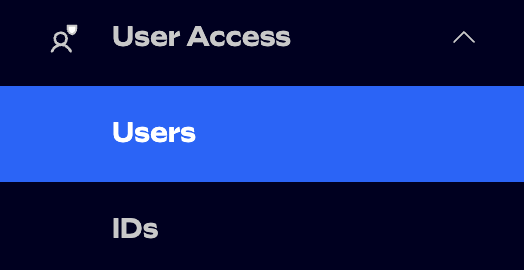
In der linken Seitenleiste zu Nutzerzugang→ Nutzer navigieren.
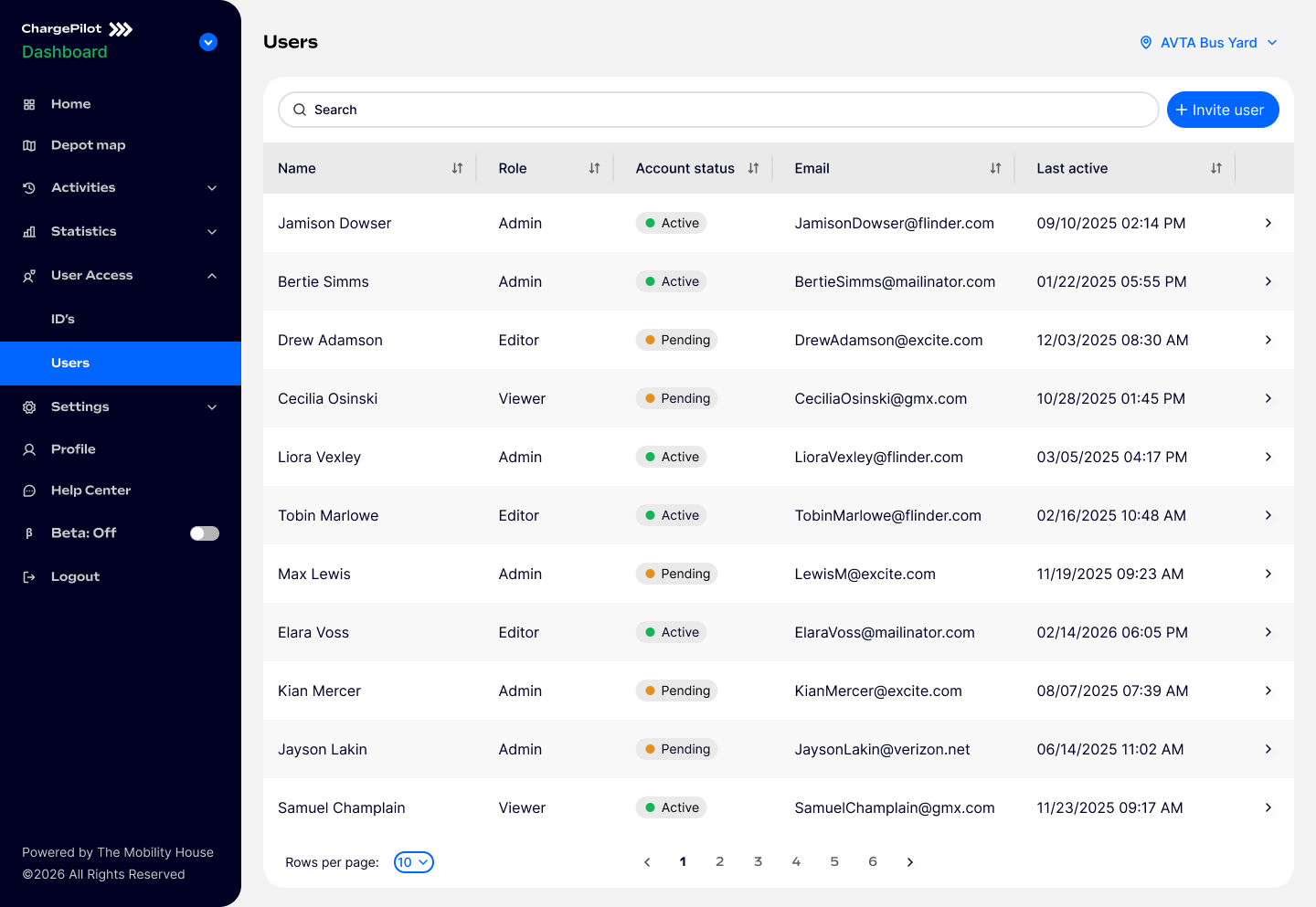
Du landest auf der Benutzertabelle, die alle Nutzer deiner Organisation auflistet.
Die Nutzertabelle
Die Tabelle gibt dir einen schnellen Überblick über alle Personen mit Zugriff auf deine Organisation.
Spalte | Beschreibung |
|---|---|
Name | Der Anzeigename des Nutzers |
Rolle | Die zugewiesene Rolle (Admin, Editor oder Viewer) |
Kontostatus | Aktiv oder Ausstehend (Einladung noch nicht angenommen) |
Die E-Mail-Adresse des Nutzers | |
Zuletzt aktiv | Datum und Uhrzeit des letzten Logins |
ℹ️ Klick auf den Pfeil › am Ende einer Zeile öffnet die Detailansicht des Nutzers.
Über die Suchleiste kannst du Nutzer nach Name oder E-Mail filtern. Die Tabelle ist paginiert – nutze die Steuerelemente am unteren Rand, um zwischen Seiten zu wechseln oder die Anzahl angezeigter Zeilen zu ändern.
Benutzerrollen
Es stehen drei Rollen zur Verfügung. Weise immer die restriktivste Rolle zu, die den Anforderungen des Nutzers entspricht.
Rolle | Beschreibung |
|---|---|
Admin | Vollzugriff: kann Nutzer verwalten, Einstellungen konfigurieren und alle Daten einsehen |
Editor | Kann Ladekonfigurationen bearbeiten und den laufenden Betrieb verwalten |
Viewer | Nur-Lese-Zugriff auf Daten und Berichte |
ℹ️ Rollenberechtigungen gelten für alle Standorte, auf die der Nutzer Zugriff erhalten hat.
Kontostatus
Status | Bedeutung |
|---|---|
Aktiv | Der Nutzer hat seine Einladung angenommen und kann sich einloggen |
Ausstehend | Eine Einladungs-E-Mail wurde versendet, der Nutzer hat sein Konto aber noch nicht aktiviert |
Einen Nutzer einladen
Auf + Nutzer einladen klicken (oben rechts in der Tabelle).
Ein Panel öffnet sich von rechts. Formular ausfüllen.
Eine Rolle auswählen (Admin, Editor oder Viewer).
Unter Standorte auswählen, auf welche Standorte dieser Nutzer Zugriff haben soll. Du kannst innerhalb des Dropdowns suchen und Konten aufklappen, um einzelne Standorte zu sehen. Mit einem Stern (★) markierte Standorte sind priorisierte Standorte in deinem Konto.
Auf Einladung senden klicken.
Der Nutzer erhält eine E-Mail mit einem Link zur Kontoaktivierung. Sein Status in der Tabelle zeigt Ausstehend, bis er diesen Schritt abgeschlossen hat. Du kannst die Einladung erneut senden, falls sie nicht geöffnet wird.
ℹ️ SSO Nutzer: Falls deine Organisation Single Sign-On nutzt, wird der Nutzer bei der Kontoaktivierung über euren SSO-Provider geleitet. In ChargePilot wird kein Passwort gesetzt.
Mehrere Nutzer einladen (CSV-Upload)
Um mehrere Nutzer gleichzeitig anzulegen:
Auf + Nutzer einladen klicken.
Im Panel zum Tab CSV hochladen wechseln.
Die CSV-Vorlage herunterladen und die erforderlichen Spalten ausfüllen (Vorname, Nachname, E-Mail, Rolle).
Die ausgefüllte Datei hochladen.
Einladungen werden an alle Nutzer in der Datei versendet. Du kannst wählen, ob die Einladungen sofort verschickt oder die Liste für später gespeichert werden soll.
ℹ️ Sonderzeichen: Das Namensfeld akzeptiert keine Sonderzeichen.
Nutzerdetails ansehen
Klick auf › in einer Tabellenzeile öffnet die Detailansicht des Nutzers. Du siehst:
Name, E-Mail, zugewiesene Rolle und zusätzliche Berechtigungen
Die Liste der Standorte, auf die der Nutzer Zugriff hat, gruppiert nach Konto
Den aktuellen Kontostatus
Einen Nutzer bearbeiten
Die Detailansicht über › in der jeweiligen Zeile öffnen.
Im Panel-Header auf Bearbeiten klicken.
Folgende Felder aktualisieren:
Name
Rolle
Standortzugriff (Standorte über das durchsuchbare Dropdown hinzufügen oder entfernen)
Zusätzliche Berechtigungen
Auf Speichern klicken.
Nach erfolgreichem Speichern erscheint oben eine Bestätigungsmeldung.
Eine Einladung erneut senden
Falls ein Nutzer seine Einladung noch nicht angenommen hat (Status: Pending), kannst du sie erneut versenden.
Auf › in der Zeile des ausstehenden Nutzers klicken.
In der Detailansicht auf Einladung erneut senden klicken.
Eine neue Einladungs-E-Mail wird an die Adresse des Nutzers gesendet. Der Ablauf-Timer des ursprünglichen Links wird zurückgesetzt.
Passwort eines Nutzers zurücksetzen
Auf › in der Zeile des Nutzers klicken.
In der Detailansicht auf Passwort zurücksetzen klicken.
Der Nutzer erhält eine E-Mail mit einem Link zum Zurücksetzen des Passworts. Sein Zugriff bleibt bestehen, bis er den Link nutzt.
ℹ️ Diese Option steht nur für Nicht-SSO-Nutzer zur Verfügung.
Einen Nutzer löschen
Auf › in der Zeile des Nutzers klicken.
In der Detailansicht auf Nutzer löschen klicken.
Ein Bestätigungsdialog erscheint – auf Bestätigen klicken, um fortzufahren.
Der Nutzer wird sofort entfernt und verliert den Zugriff auf ChargePilot. Diese Aktion kann nicht rückgängig gemacht werden. Falls der Nutzer wieder Zugriff benötigt, muss er erneut eingeladen werden.
ℹ️ Das Löschen eines Nutzers entfernt auch alle mit seinem Konto verknüpften Standortzugriffsrechte.
Tipps & Hinweise
Ein Nutzer kann immer nur eine Rolle gleichzeitig haben. Um die Rolle zu ändern, den Bearbeiten-Flow nutzen.
Der Standortzugriff wird pro Nutzer verwaltet. Zwei Nutzer mit derselben Rolle können Zugriff auf unterschiedliche Standorte haben.
Wer mehrere Konten verwaltet: Der Standort-Selector in den Einladungs- und Bearbeiten-Panels gruppiert Standorte nach Konto. Jedes Konto aufklappen, um die zugehörigen Standorte zu sehen.
Alle Änderungen (Einladungen, Bearbeitungen, Löschungen) erzeugen eine Benachrichtigung, die Erfolg oder einen Fehler anzeigt.
War dieser Artikel hilfreich?
Das ist großartig!
Vielen Dank für das Feedback
Leider konnten wir nicht helfen
Vielen Dank für das Feedback
Feedback gesendet
Wir wissen Ihre Bemühungen zu schätzen und werden versuchen, den Artikel zu korrigieren