Keba | P30 x-series/Dienstwagen-Edition OCPP - Konfiguration für ChargePilot

Geändert am Mo, 16 Feb um 9:15 VORMITTAGS

Bevor Sie mit der Konfiguration beginnen, überprüfen Sie bitte, ob die Firmware-Version der Ladestation mit der neuesten kompatiblen Firmware-Version übereinstimmt.


Verbindung mit der Ladestation

Lokale Verbindung

Öffne den Web-Server

  • Nach dem Neustart wird die IP-Adresse der Ladestation im Display angezeigt.

    • Verbinde dich per Switch mit dem gleichen Netzwerk.

    • Überprüfe/ Passe die Netzwerkeinstellungen am PC an.

    • Gib die IP-Adresse der Ladestation im Webbrowser ein.

    • Melde dich an und wechsle zu den Einstellungen.

  • Die Login-Daten für die erste Anmeldung im Webinterface stehen auf dem Konfigurationsetikett. Das Konfigurationsetikett befindet sich in einem Beutel, der dem Montagematerial beigelegt ist.

    • Nach der ersten Anmeldung muss aus Sicherheitsgründen das Passwort geändert werden.

Login Daten:
Username: vom Hersteller erhalten
PW: vom Hersteller oder Kunden erhalten


Netzwerk Einstellungen

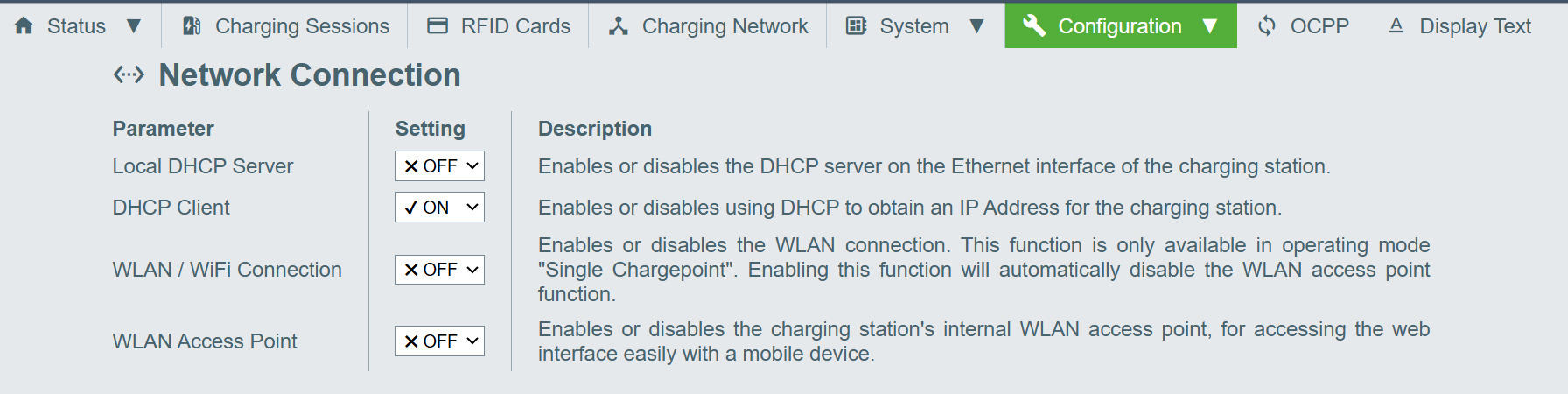
Auf der Seite Configuration Network Connection konfiguriere die Einstellungen wie folgt:

  • Local DHCP Server: OFF
  • DHCP Client: ON
  • WLAN / WiFi Connection: OFF

  • WLAN Access Point: OFF

Auf der Seite OCPP → Porxy konfiguriere die Einstellungen wie folgt:

  • Proxy Server: OFF

OCPP Einstellungen

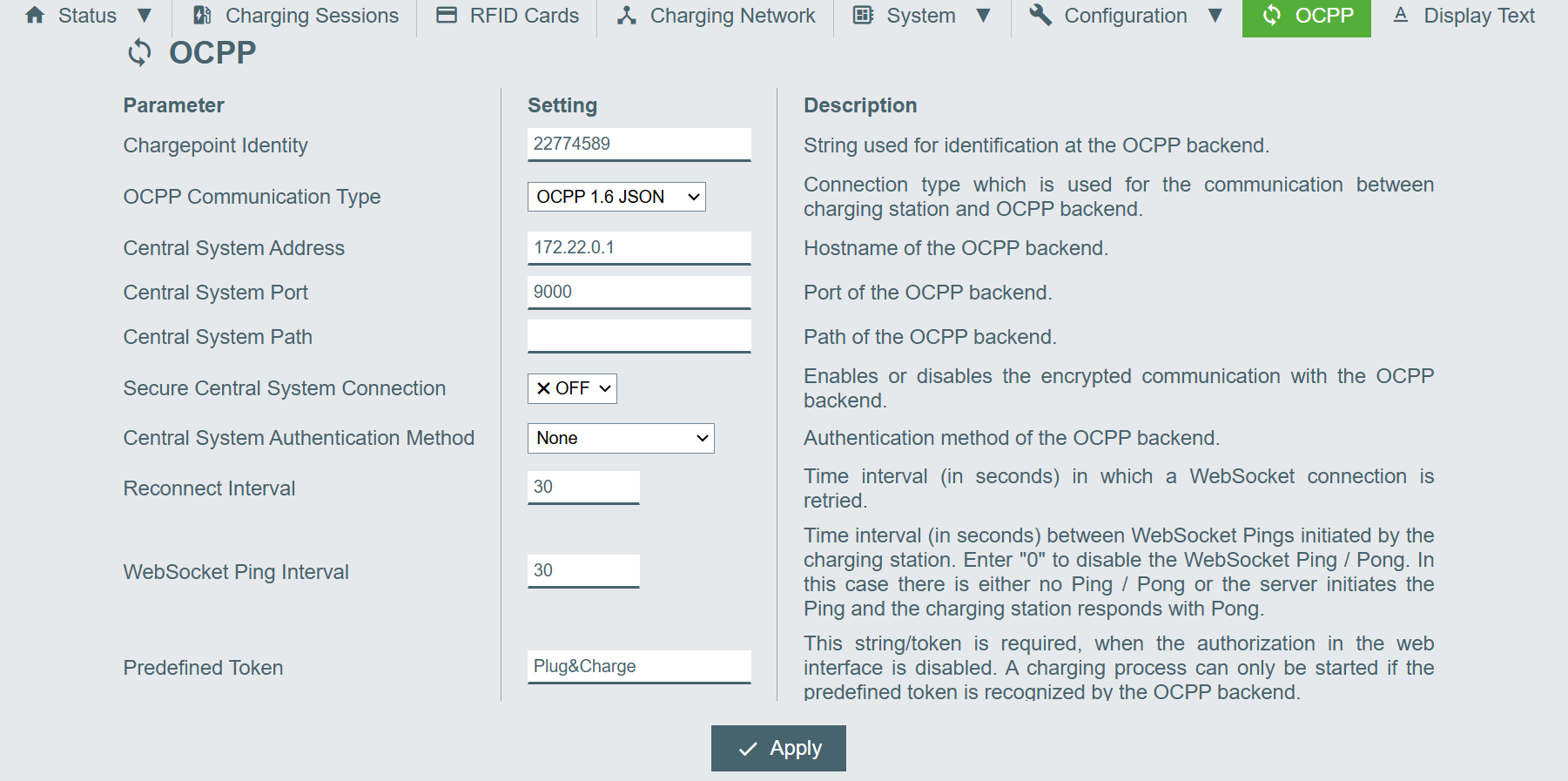
Auf der Seite OCPP konfiguriere die Einstellungen wie folgt:

  • ChargePoint Identity: Seriennummer

  • OCPP Communication Type: OCPP 1.6 JSON

  • Central System Address: 172.22.0.1

  • Central System Port: 9000

  • Secure Central System Connection: OFF

Weitere Einstellungen der Ladestation

Autorisierung Einstellungen

  • Auf der Seite Charging Network setze No. of charging stations auf 1
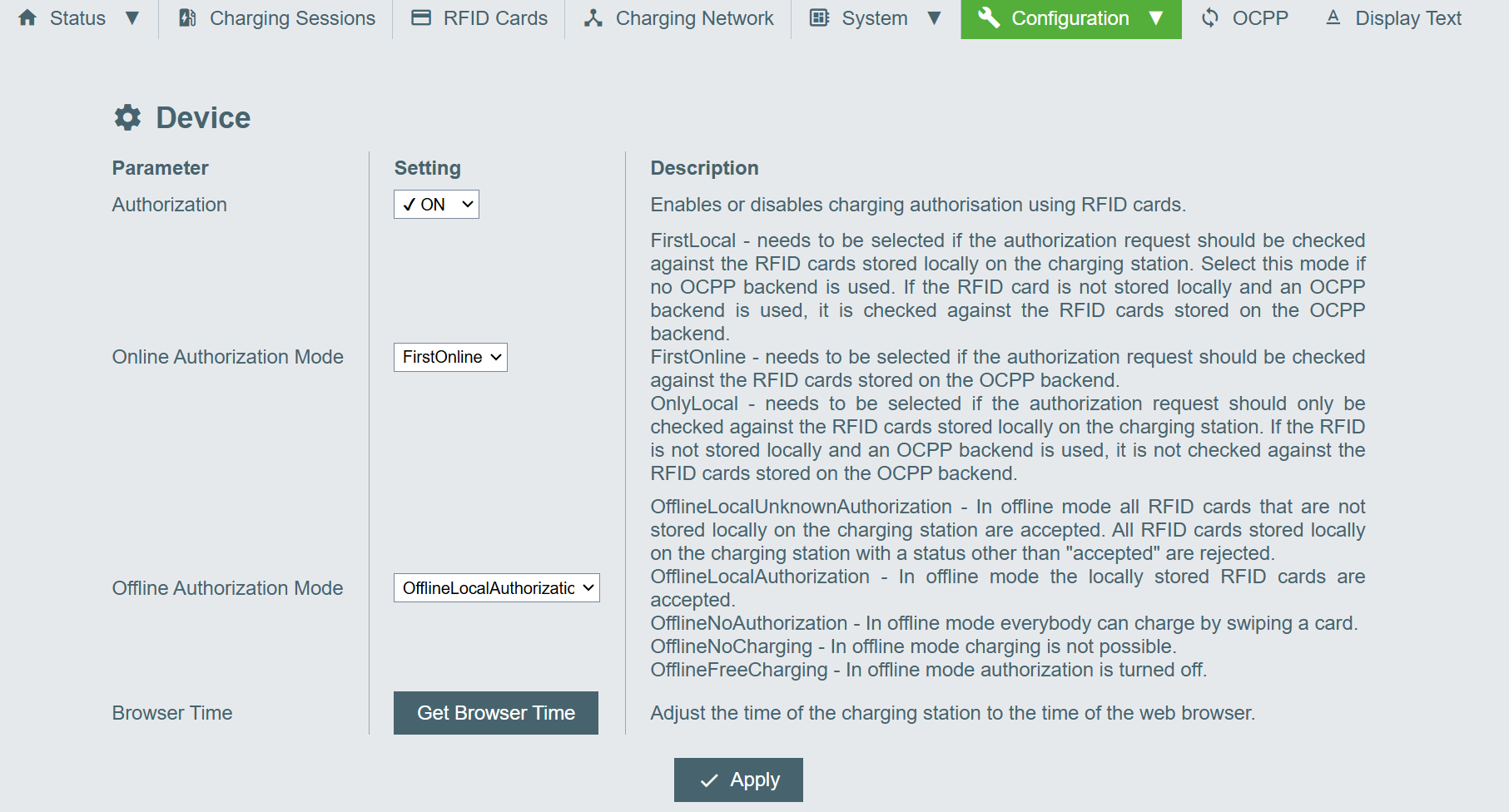
  • Auf der Seite Configuration → Device konfiguriere die Einstellungen wie folgt:
    • Authorization: ON

    • Online Authorzation Mode: FirstOnline

    • Offline Authorization Mode: OfflineLocalUnknownAuthorization

    • Klicke “Get Browser Time”

    • Die restlichen Einstellungen: ON


Autocharge/Freies Laden Einstellungen

Wenn diese Funktion aktiv ist, startet die Ladestation die Transaktion entweder mit dem, in der Ladestation vordefinierten, Identifier (Plug&Charge), oder mit der EV MAC-Adresse.

  • Auf der Seite Configuration → Device setze den Parameter Authorization auf OFF
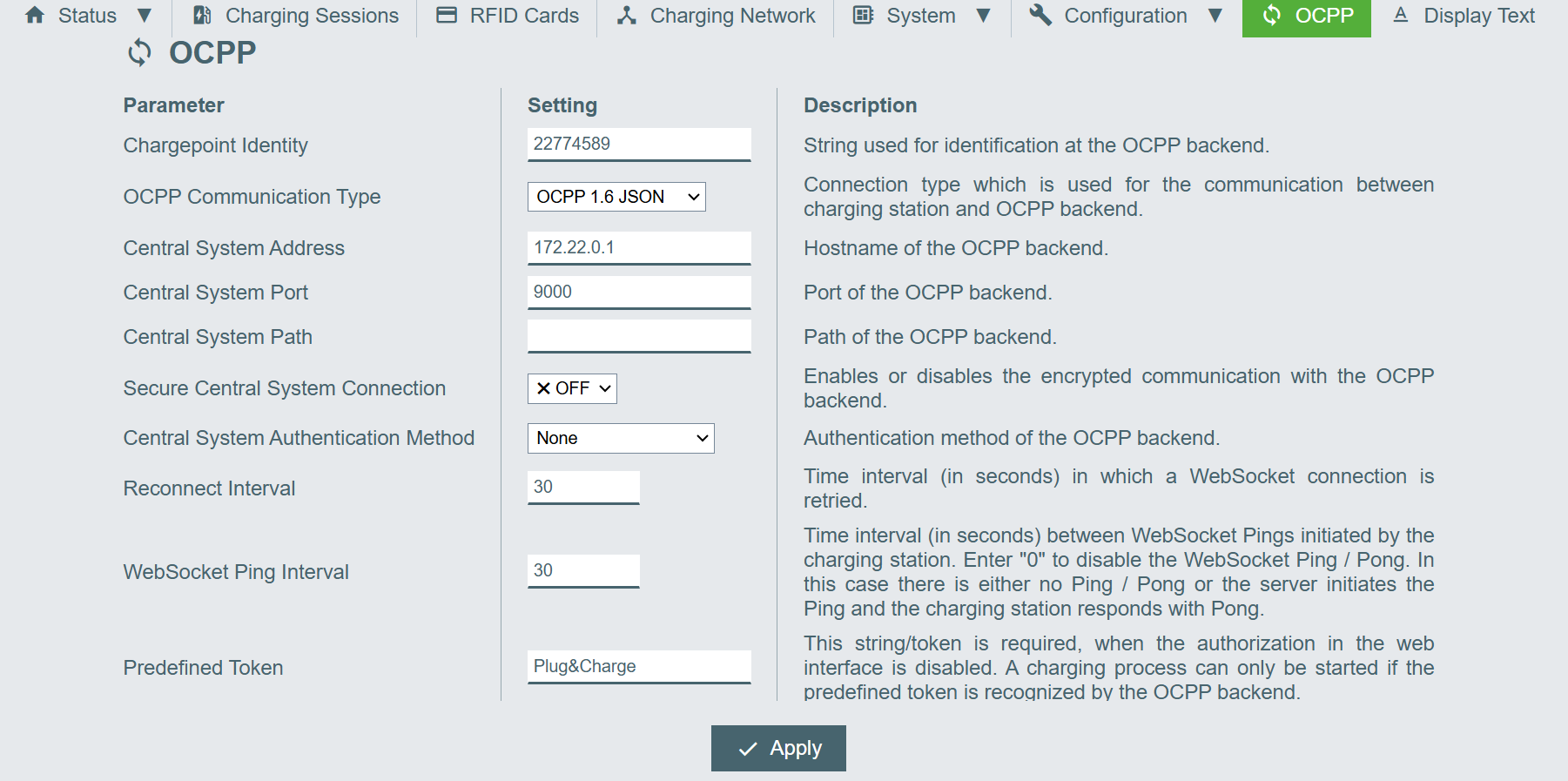
  • Auf der Seite OCPP ändere den vordefinierten Token auf Plug&Charge


Offline-Verhalten Einstellungen

  • Offline Authorization mode: OfflineLocalAuthorization

  • Änderungen speichern

DIP-Schalter Einstellungen an der Ladestation

  • Deaktiviere den UDP-Server

    • Schalte hierzu den DIP-Schalter 1.3 aus (Position=OFF)

  • Ladestrom

    • DIP-Schalter 1.6 - 1.8

Netzwerk und Ladepunktparameter

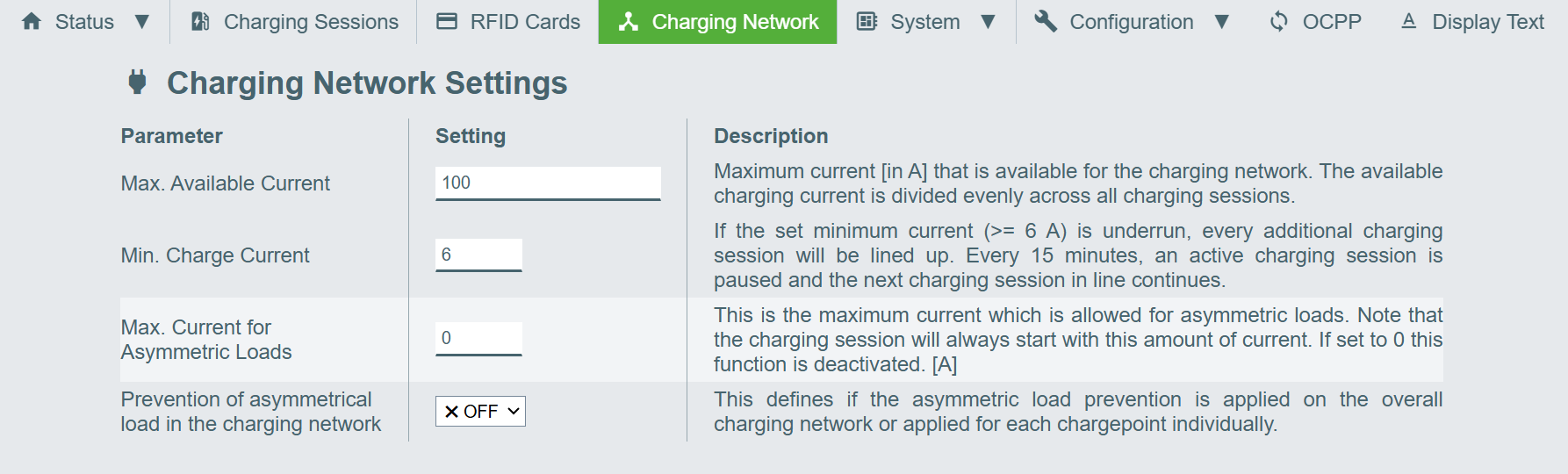
Auf der Seite Charging Network → Charging Network Settings konfiguriere die Einstellungen wie folgt:

  • Min Charge Current: 6

  • Max Charge Current for Asymmetric Loads: 0

War dieser Artikel hilfreich?

Das ist großartig!

Vielen Dank für das Feedback

Leider konnten wir nicht helfen

Vielen Dank für das Feedback

Wie können wir diesen Artikel verbessern?

Wählen Sie wenigstens einen der Gründe aus

Feedback gesendet

Wir wissen Ihre Bemühungen zu schätzen und werden versuchen, den Artikel zu korrigieren