Sinexcel | SEC - Konfiguration für ChargePilot

Geändert am Mi, 17 Dez um 9:25 VORMITTAGS

Bevor Sie mit der Konfiguration beginnen, überprüfen Sie bitte, ob die Firmware-Version der Ladestation mit der neuesten kompatiblen Firmware-Version übereinstimmt.


Verbindung mit der Ladestation

Lokale Verbindung

Konfiguration direkt auf dem Display der Ladestation

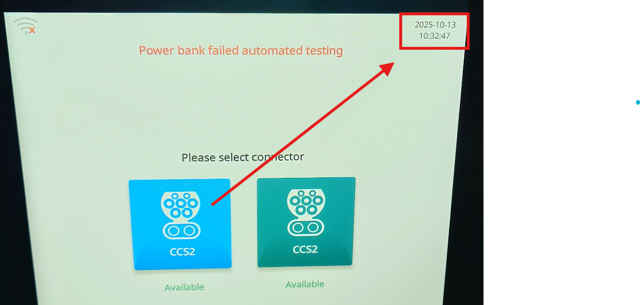
  1. Doppelklicke auf das Datums-/Zeitsymbol oben rechts.

  2. Gib das Admin-Passwort 080808* ein.

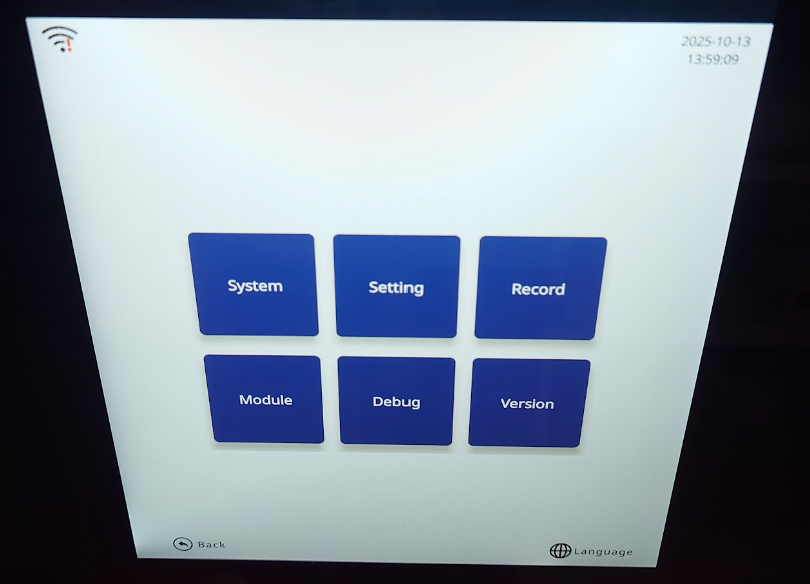
  3. Jetzt bist du erfolgreich im Admin-Modus.


*: Standard, kann geändert werden


Doppelklicke auf das Datums-/Zeitsymbol oben rechts

Gib das Admin-Passwort 080808 ein

Meter IP-Einstellungen (nur für ERK Ladestation) 

Die IP-Adresse der Meter müssen in der gleichen IP-Range wie die von der Ladestation.

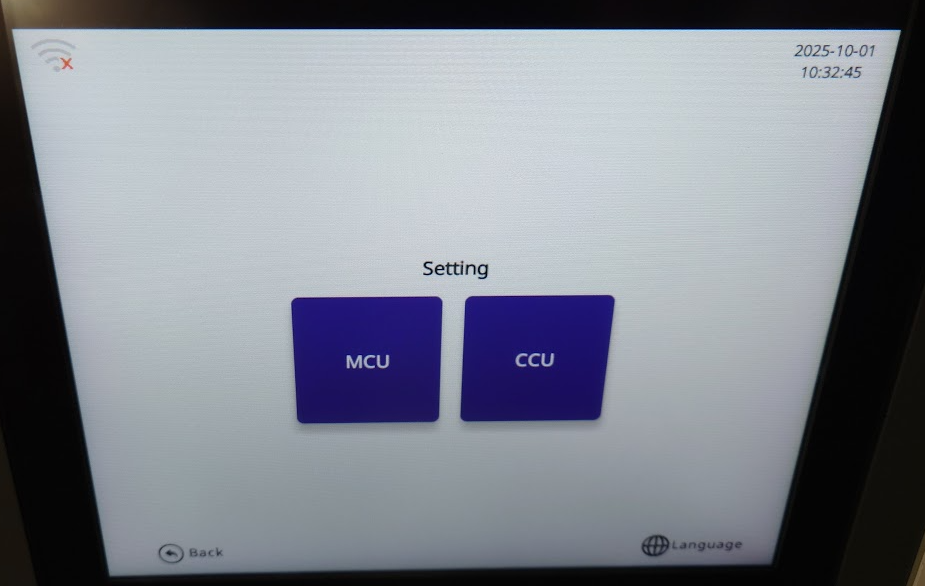
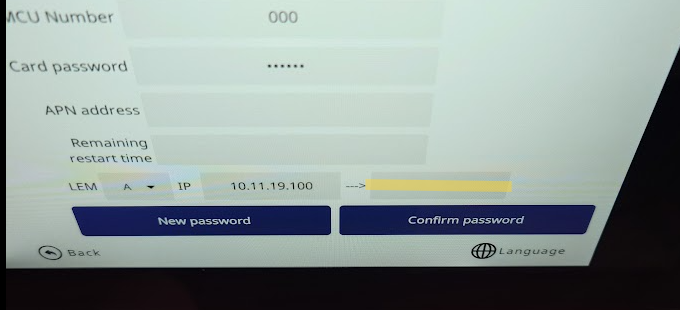
  • Navigiere zum Tab SettingsMCU → Feature → LEM A/B

  • Vergebe die entsprechende IP-Adresse für den Meter (LEM) z.B. (LEM A) 172.22.0.200; (LEM B) 172.22.0.201 

  • Konfigurationen speichern

  • Die gleichen Änderungen für den zweiten Meter vornehmen

  • Konfigurationen speichern

  • Ladestation neu starten

  1. Hinweis: Es ist sicherer, zuerst die LEM Meter IP-Adressen zu konfigurieren, danach die Station ans Backend anzuschließen 

  2. Wenn die Meter und die Station in unterschiedlichen Netzwerken befinden, zeigt die Ladestation den Fehlercode 201 an

  3. Reserviere eine IP-Range für alle Meter am gleichen Standort (Bitte kontaktiere deinen TMH Ansprechpartner)

  4. Wenn sich das letzte Ziffernpaar der Subnetzmaske (255.255.2555.x) ändert, könnte die Kommunikation zu den Zählern verloren gehe


Netzwerk Einstellungen

Ethernet

LAN-Verbindung mit der Ladestation: 

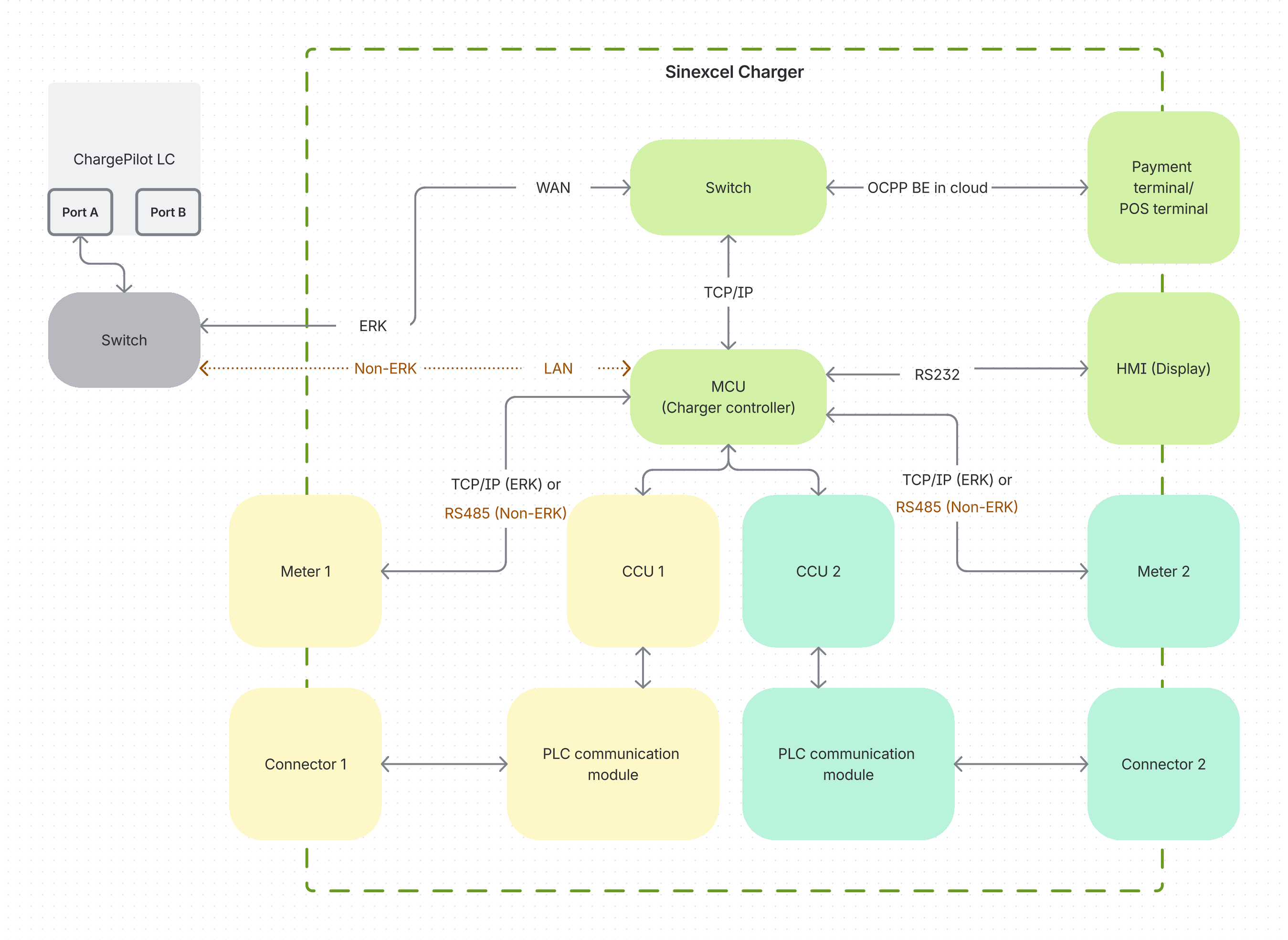
  • Für ERK-Variante: Verbinde das LAN-Kabel mit dem WAN-Anschluss des Repeaters (Switches).

  • Für nicht-ERK-Variante: Verbinde das LAN-Kabel mit dem LAN-Anschluss des MCUs


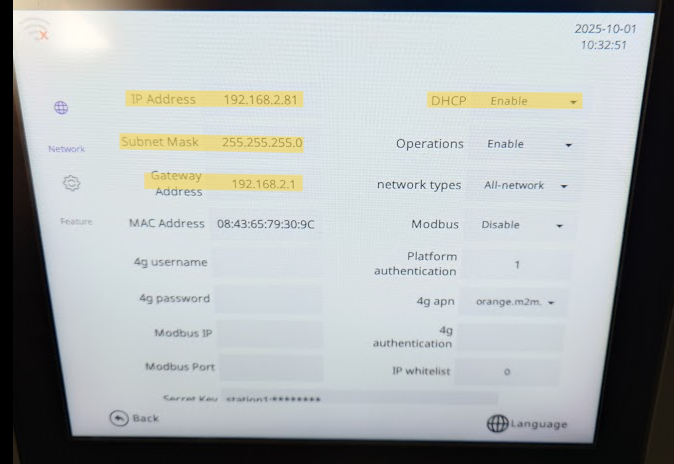
  • Navigiere zum Tab SettingsMCU → Network

  • Setze die Parameter wie folgt:

    • DHCP: Enable

  • IP-Adresse, Subnetz-Maske und Gateway werden automatisch angezeigt, sobald die Ladestation eine IP-Adresse bekommt

  • Die Subnetz-Maske soll nicht manuell geändert werden


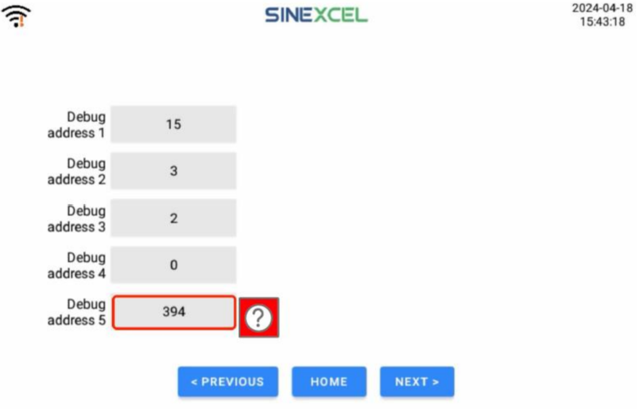
  • Navigiere zum Tab Debug

  • Blättere duch, bis die Einstellungen für Debug Address anzeigt

  • Setze die Parameter wie folgt:

    • Debug Address 5: 388 (eine Meldung „Network Check Closed“ wird erscheinen)

  • Konfigurationen speichern/bestätigen

  • Ladestation neu starten


OCPP Einstellungen

Backend

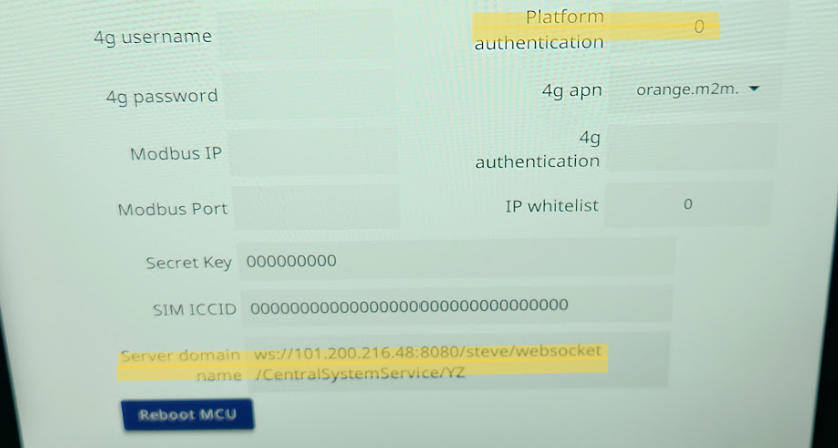
  • Navigiere zum Tab SettingsMCU → Network

  • Gib im Feld Server Domain Name die URL der OCPP-Plattform ein und ergänze am Ende die ChargerID. Beispiel:
    ws://172.22.0.1:9000/Sinexcel01

  • Platform authentication: 0 (da wir ws verwenden)

Weitere Einstellungen der Ladestation

Autorisierung Einstellungen

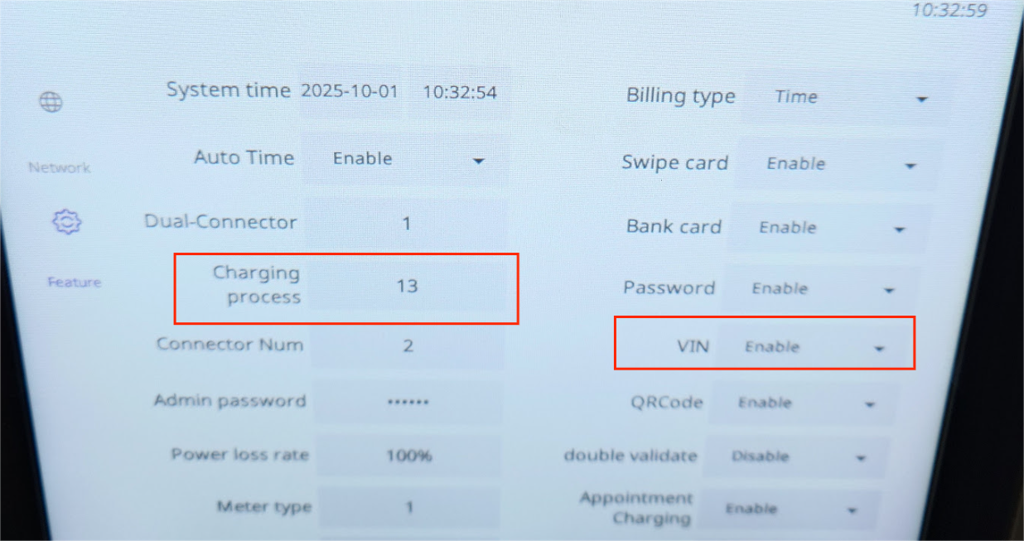
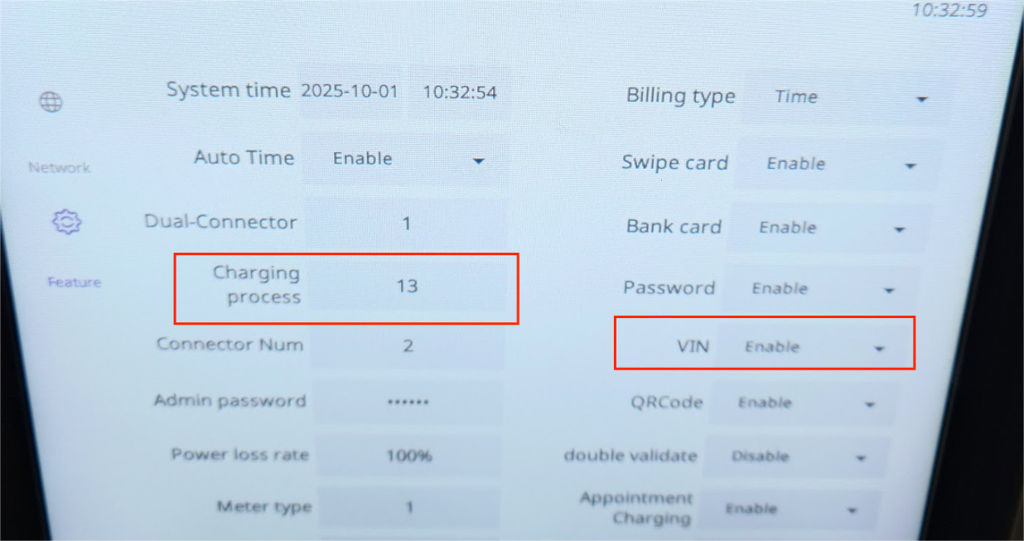
  • Navigiere zum Tab SettingsMCU → Features

  • Setze die Parameter wie folgt:

    • Charging Process: 13

    • Swipe Card: Enable

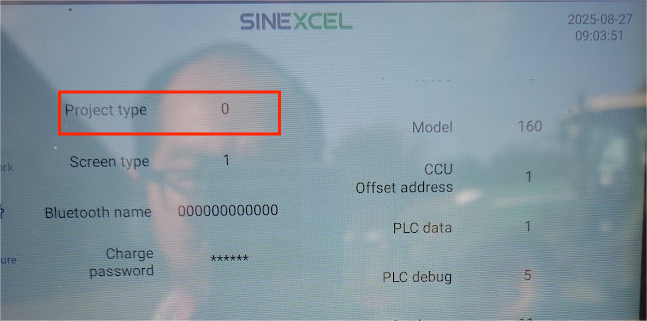
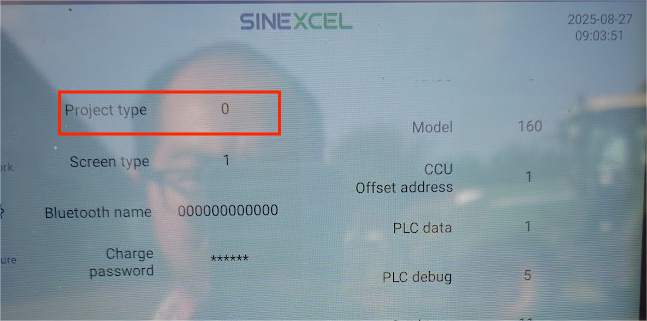
    • Project Type: 0

  • Konfigurationen speichern/bestätigen

  • Ladestation neu starten

Autocharge/Freies Laden Einstellungen

Wenn diese Funktion aktiv ist, startet die Ladestation die Transaktion entweder mit dem, in der Ladestation vordefinierten, Identifier (Plug&Charge), oder mit der EV MAC-Adresse

Autocharge mit einem vordefinierten Token ist nicht von diesem Modell unterstütz.

  • Navigiere zum Tab SettingsMCU 

  • Setze die Parameter wie folgt:

    • Charging Process: 13

    • VIN: Enable

    • Project Type: 12

  • Die EV MAC-Adresse Token muss entsprechend im Backend hinterlegt werden

  • Konfigurationen speichern/bestätigen

  • Ladestation neu starten

War dieser Artikel hilfreich?

Das ist großartig!

Vielen Dank für das Feedback

Leider konnten wir nicht helfen

Vielen Dank für das Feedback

Wie können wir diesen Artikel verbessern?

Wählen Sie wenigstens einen der Gründe aus

Feedback gesendet

Wir wissen Ihre Bemühungen zu schätzen und werden versuchen, den Artikel zu korrigieren