INHALTSVERZEICHNIS
- Eine einzelne RFIDs hinzufügen
- Mehrere RFIDs auf einmal hinzufügen (CSV-Upload)
- Optional: Fahrpläne hinzufügen für fahrplanbasiertes Lastmanagement
- RFIDs herunterladen
Wichtige Hinweise
- Der ChargePilot Controller benötigt eine Internetverbindung, damit neue RFIDs funktionieren.
- Wenn ein externes Abrechnungssystem genutzt wird (z. B. Monta), müssen RFIDs dort angelegt werden – nicht in ChargePilot.
Neues Design inkl. neuer Funktionen seit April 2026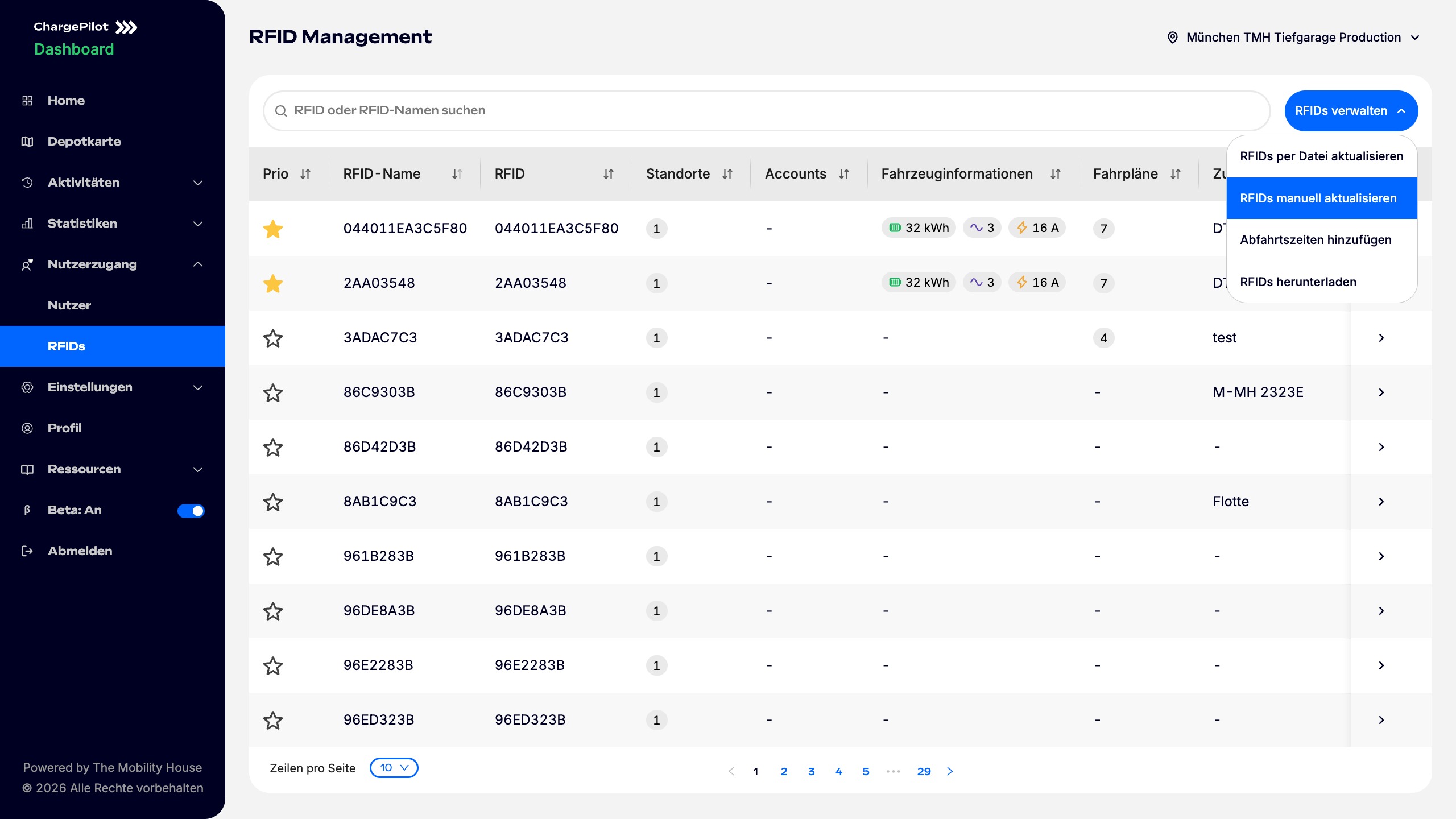
Eine einzelne RFIDs hinzufügen
- Links im Menü Nutzerzugang → RFIDs öffnen.
- Oben rechts auf "RFIDs verwalten" klicken.
- "RFIDs manuell aktualisieren" auswählen.
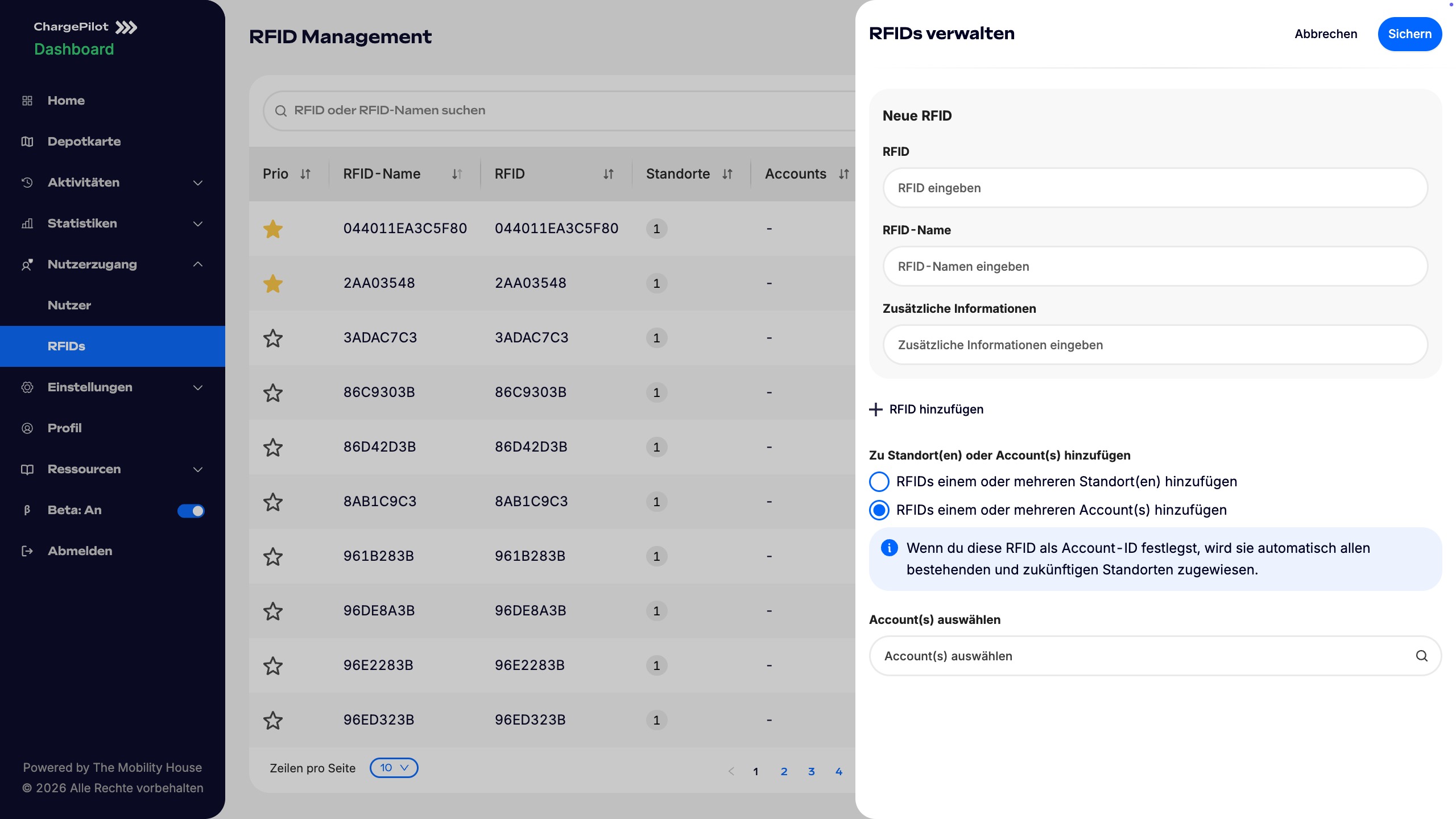
- Die RFID Nummer eingeben.
- Die RFID ist eine eindeutige Nummer. Sie ist auf dem Chip einer Karte gespeichert oder einem Fahrzeug zugeordnet. Beim Scannen an einer Ladestation wird das Fahrzeug oder die Karte damit erkannt.
- Einen Namen für die RFID eingeben (z. B. Kennzeichen oder Fahrername).
- Mit USB-Lesegerät: Karte auflegen – die Nummer wird automatisch übernommen.
- Ohne Lesegerät: Nummer manuell eingeben.
- Bei 8-stelligen DKV-Karten müssen vorne 6 Nullen ergänzt werden (z. B. 00000012345678).
- Auswählen, ob die RFID einem Standort oder einem Account hinzugefügt werden soll.
- Wenn du eine RFID als Account-ID festlegst, wird sie automatisch allen bestehenden und zukünftigen Standorten zugewiesen.
- Es können bis zu 10 RFIDs in einem Schritt angelegt werden. Klicke dazu auf "+ RFID hinzufügen"
- Mit "Speichern" speichern.
Mehrere RFIDs auf einmal hinzufügen (CSV-Upload)
- Links im Menü Nutzerzugang → RFIDs öffnen.
- Oben rechts auf "RFIDs verwalten" klicken.
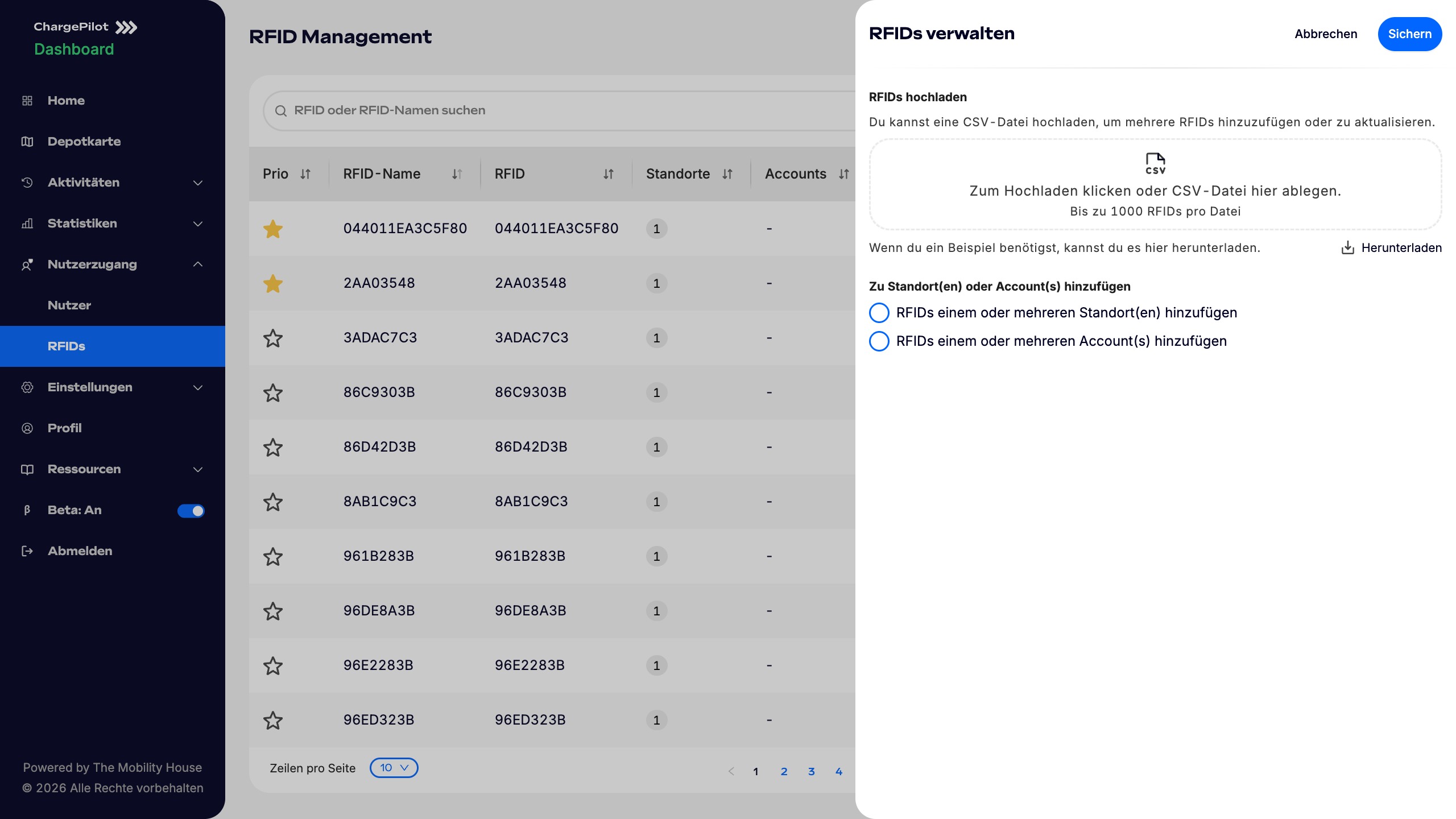
- "RFIDs per Datei aktualisieren" auswählen.
- Optional eine Beispieldatei herunterladen
- RFIDs in die Datei eintragen (bis zu 1000 pro Datei).
- Es ist möglich, auch zusätzliche Informationen mit hochzuladen.
- Datei hochladen.
- Auswählen, ob die RFID einem Standort oder einem Account hinzugefügt werden soll.
- Wenn du eine RFID als Account-ID festlegst, wird sie automatisch allen bestehenden und zukünftigen Standorten zugewiesen.
- Mit "Speichern" speichern.
Tipps:
1. Wenn viele Karten gleichzeitig angelegt werden sollen, ist der CSV-Upload deutlich schneller.
2. Wenn du bestehende Karten aktualisieren möchtest, lade diese zuerst einmal als xlsx Datei herunter, exportiere diese als csv Datei und lade sie wieder wie gewünscht hoch.
Optional: Fahrpläne hinzufügen für fahrplanbasiertes Lastmanagement
- Links im Menü Nutzerzugang → RFIDs öffnen.
- Oben rechts auf "RFIDs verwalten" klicken.
- "Fahrpläne hinzufügen" auswählen.
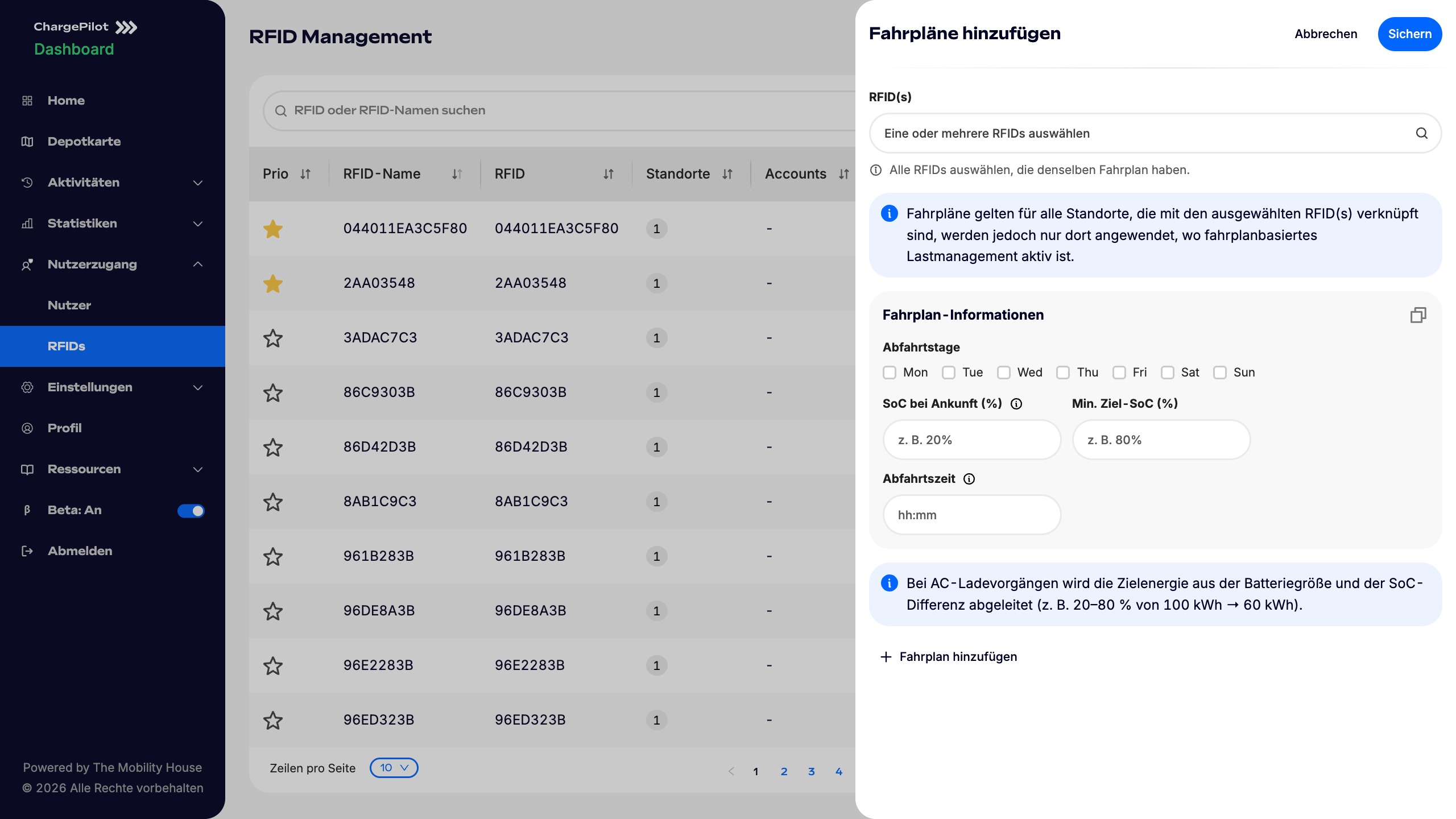
- Ein oder mehrere RFID(s) auswählen, für die Fahrpläne erstellt werden sollen
- Fahrpläne gelten für alle Standorte, die mit den ausgewählten RFID(s) verknüpft sind, werden jedoch nur dort angewendet, wo fahrplanbasiertes Lastmanagement aktiv ist.
- Fahrplan-Informationen hinzufügen: Abfahrtstage, SoC bei Ankunft, Ziel-SoC und Abfahrtszeit.
- Bei AC-Ladevorgängen wird die Zielenergie aus der Batteriegröße und der SoC-Differenz abgeleitet (z. B. 20–80 % von 100 kWh → 60 kWh).
- Es können mehrere Fahrpläne pro RFID angelegt werden.
RFIDs herunterladen
Alle RFIDs können außerdem als xlsx-Datei heruntergeladen werden.
Der Download enthält alle RFIDs, die an den ausgewählten Standorten verfügbar sind.
War dieser Artikel hilfreich?
Das ist großartig!
Vielen Dank für das Feedback
Leider konnten wir nicht helfen
Vielen Dank für das Feedback
Feedback gesendet
Wir wissen Ihre Bemühungen zu schätzen und werden versuchen, den Artikel zu korrigieren